
行业动态
NEWS 行业动态
NEWS - ai制作羽化效果的详细操作讲解
- PS羽化图片边缘方法_photoshop教程-查字典教程网
- PS怎么羽化选区边缘:详解Photoshop中选区羽化的技巧与实践
- Premiere2018羽化视频边缘的操作过程
联系我们
Contact us 联系人: 张生
手机: 13845690023
电话: 0512-50135789
邮箱: 520233699@qq.com
地址: 江苏省苏州市姑苏区白洋湾街道朱家湾街8号2幢B座406区01室
公司动态
PS羽化图片边缘方法_photoshop教程-查字典教程网
作者:小编 点击: 发布时间:2026-05-29 02:08:03
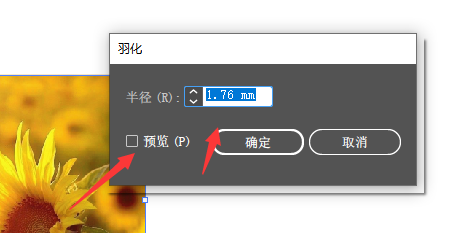
为了让处理的图片更美观,我们抠图之后都会进行边缘的羽化,这样能让图片更好的嵌入另一张图片。那么用PS如何羽化图片边缘?下面小编就为大家详细介绍一下,来看看吧!
2、打开准备好的图片,将图片复制一层,鼠标点到背景上,ctrl+J 复制图层,保留原图层,避免图Kaiyun科技有限公司片破损,无法修复。
3、选中要羽化的内容。找到选区工具,这里以椭圆工具为例,在图片上选取图片内容。如图,按住ctrl键鼠标选取为正圆。
4、选择--反向,选择图像边缘。或者ctrl+shift+I 反向选择。
5、这时你点击鼠标右键,找到 羽化 填写羽化半径,值越大,羽化范Kaiyun科技有限公司围越大。一般不会用很大值。点击确定
选区工具不仅限于椭圆工具,还有矩形工具,或者多边型工具,还可以用钢笔工具勾选出自己想要的图形来羽化。
以上就是PS羽化图片边缘方法介绍,操作很简单的,大家学会了吗?大家学会了吗?希望能对大家有所帮助!
相关标签:
热门产品

