
行业动态
NEWS 行业动态
NEWS - 物理学院2026年专业介绍系列活动圆满落幕
- 我校学子在第九届中国大学生物理学术竞赛(华东区赛)中荣获特等奖
- 2026鹤庆县教育体育局公开选考县外教师公告(16人)
- 机器人ETF天弘(159770)标的指数午后翻红成交额近3亿元机构称机器人是AI最好的物理载体之一
联系我们
Contact us 联系人: 张生
手机: 13845690023
电话: 0512-50135789
邮箱: 520233699@qq.com
地址: 江苏省苏州市姑苏区白洋湾街道朱家湾街8号2幢B座406区01室
公司动态
ps怎样羽化图片边缘ps两种羽化图片边缘的方法
作者:小编 点击: 发布时间:2026-04-07 14:51:17
我们在PS中处理图片时,想让图片的边缘更加柔和一些。可以羽化图片边缘,今天,小编为大家带来了ps两种羽化图片边缘的方法。感兴趣的朋友快来了解一下吧。
为了方便查看羽化后的效果,我们在白色画布上面,拖入一张风景图片,如图所示。
接着,我们把羽化设置为【5.0像素】,输出到【新建图层】,点击【确定】,如图所示。

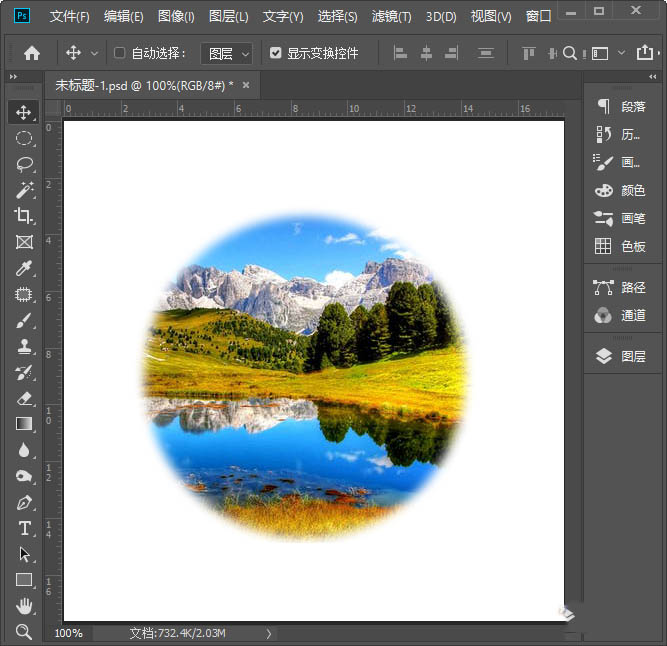
我们上面的图片隐藏起来,拖入一张新的图片,用【矩形选框工具】框选出长方形,如图所示。
羽化半径之后,我们看到框选中的长方形变成圆角Kaiyun科技有限公司的效果了。我们在图层中选中最上面的一张图片,点击【添加图层蒙版】,如图所示。


以上便是脚本之家小编为大家分享的ps怎样羽化图片边缘 ps两种羽化图片边缘的方法的全部内容,希望能够帮Kaiyun科技有限公司到你,脚本之家持续发布更多资讯,欢迎大家的关注。
相关标签:
热门产品

